详情介绍

1. 使用快捷键截图:在Chrome浏览器中,按下`Ctrl + S`组合键可以快速截图并保存到剪贴板。然后,您可以将剪贴板内容复制到其他应用程序或编辑器中进行编辑。
2. 使用开发者工具截图:在Chrome浏览器的开发者工具(通常可以通过按`F12`键打开)中,您可以使用“捕获”功能来截图整个页面。这将生成一个包含整个页面内容的截图文件。
3. 使用书签功能截图:如果您想要保存特定网页的截图,可以使用书签功能。首先,将您想要保存的网页添加到书签列表中。然后,点击书签图标,选择“保存为图片”选项,即可将该网页保存为一张截图。
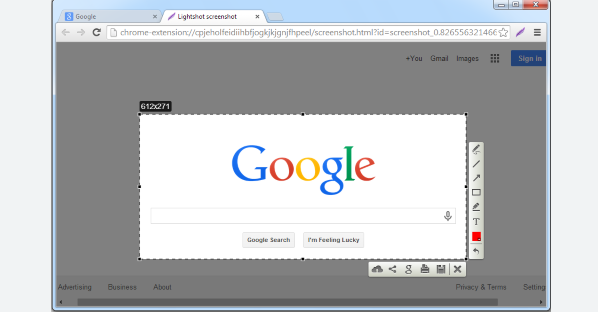
4. 使用扩展程序截图:如果您想要更灵活地控制截图过程,可以使用第三方扩展程序。有许多扩展程序可以帮助您自动截取网页的特定部分、滚动条或整个页面。
5. 使用截图工具:除了Chrome浏览器自带的截图功能外,还有许多第三方截图工具可供选择。这些工具通常具有更多高级功能,如自定义截图区域、添加注释等。
6. 使用截图插件:对于需要频繁截图的用户,可以考虑使用截图插件。这些插件通常具有更丰富的功能和更好的用户体验。
总之,在Chrome浏览器中进行网页截图存档操作时,可以根据个人需求和偏好选择合适的方法。无论是使用快捷键、开发者工具、书签功能、扩展程序还是截图插件,都可以帮助您高效地保存网页内容。