详情介绍
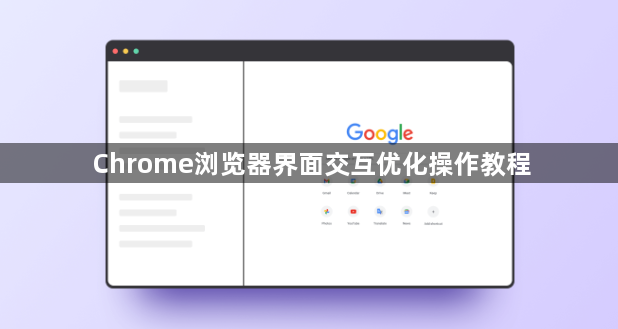
- 顶部栏:包括地址栏、搜索框、书签图标等。
- 侧边栏:用于快速访问历史记录、下载、设置等。
- 底部栏:包括标签页预览、工具栏、状态栏等。
2. 使用快捷键提高操作效率
- 地址栏:Ctrl + D 打开/关闭开发者工具。
- 侧边栏:F键 切换侧边栏。
- 底部栏:Ctrl + T 打开/关闭标签页。
3. 利用分屏功能提高工作效率
- 在Chrome中,可以通过点击页面右上角的“…”按钮,选择“分屏”模式。
- 将鼠标移动到屏幕边缘,当出现双箭头时,按住鼠标左键拖动即可调整分屏大小。
4. 自定义快捷键
- 在Chrome的“设置”中,可以找到“高级”选项卡,然后点击“键盘快捷键”。
- 在这里,你可以自定义一些常用的快捷键,如Ctrl + C复制,Ctrl + V粘贴等。
5. 利用插件扩展功能
- 安装并启用一些有用的插件,如“Adblock Plus”、“StayFocusd”等,可以帮助你更好地管理网页内容和提高专注度。
6. 学习快捷键组合
- 对于经常需要重复执行的操作,可以将其组合成一个快捷键,如Ctrl + Z撤销,Ctrl + S保存等。
7. 利用Tab键进行快速切换
- 在浏览多个标签页时,可以使用Tab键快速切换到其他标签页,提高工作效率。
8. 保持Chrome更新
- 确保Chrome是最新版本,以便获得最新的功能和修复。
通过以上步骤,你可以有效地优化Chrome浏览器的界面交互,提高工作效率。