详情介绍

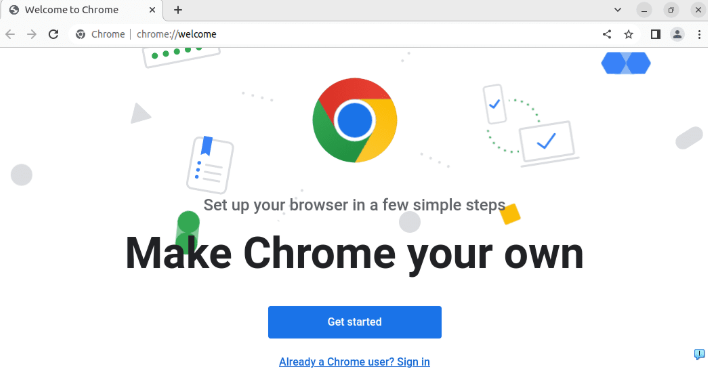
1. 打开Chrome浏览器,点击右上角的菜单按钮(三条横线)。
2. 在弹出的菜单中选择“设置”。
3. 在设置页面中,找到“语言”选项。
4. 在语言设置页面中,点击“添加新的语言”,然后选择“翻译”。
5. 在翻译页面中,输入你想要翻译的文本,然后点击“翻译”按钮。
6. 在翻译结果页面中,你可以看到翻译后的文本。
如果你想要更改Chrome浏览器的语言设置,可以按照以下步骤进行操作:
1. 打开Chrome浏览器,点击右上角的菜单按钮(三条横线)。
2. 在弹出的菜单中选择“设置”。
3. 在设置页面中,找到“语言”选项。
4. 在语言设置页面中,点击“更改语言”按钮。
5. 在弹出的下拉菜单中,选择你想要使用的语言。
6. 点击“保存”按钮,完成语言设置。