详情介绍

- 访问官方网站:打开网络浏览器,输入 `chrome.google.com` 并访问 Google 的 Chrome 网页。
- 选择版本:在页面上找到“Download Chrome”按钮,点击后会弹出一个窗口,您可以在这里选择适合您操作系统的版本(Windows、MacOS等)。
- 下载安装:点击“Download”按钮开始下载Chrome浏览器。下载完成后,双击安装文件,按照提示完成安装过程。
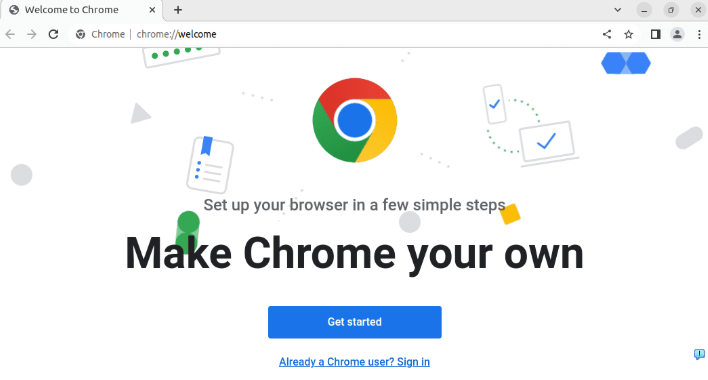
- 启动Chrome浏览器:安装完成后,双击桌面上的Chrome图标或通过“启动”菜单启动Chrome浏览器。
2. 基本设置与界面熟悉
- 访问默认主页:在地址栏输入 `chrome://settings/` 并按回车键,进入设置界面。
- 更改默认搜索引擎:在搜索框中输入 `default_search_engine`,点击出现的选项进行修改。
- 调整语言和时区:在设置中找到“Language and keyboard”部分,可以更改语言和时区。
- 启用夜间模式:在设置中找到“Display”部分,勾选“Night mode”以切换夜间模式。
3. 扩展程序管理
- 访问扩展商店:在Chrome浏览器的右上角点击三个点,选择“更多工具”,然后点击“扩展程序”。
- 安装和管理扩展程序:在扩展程序页面,您可以浏览和安装各种第三方扩展程序来增强浏览器的功能。
- 禁用不常用的扩展:如果某个扩展程序不再使用,可以在扩展程序列表中找到它并点击“禁用”按钮。
4. 高级功能探索
- 使用隐私模式:在设置中找到“隐私和安全”,点击“隐私”标签,然后选择“隐私模式”。
- 管理Cookies和网站数据:在设置中找到“隐私和安全”,点击“Cookies and site data”,可以查看和修改您的Cookie和网站数据设置。
- 使用VPN服务:在设置中找到“网络和互联网”,点击“VPN”,根据需要选择合适的VPN服务并设置连接。
5. 附加技巧与优化
- 使用快捷键:熟悉Chrome浏览器的快捷键,如Ctrl+O(打开新标签页),Ctrl+Shift+T(新建标签页)等。
- 利用开发者工具:在浏览器的右上角点击三个点,选择“更多工具”,然后点击“开发者工具”来查看和控制浏览器的开发者工具。
- 定期清理缓存和Cookies:通过设置菜单中的“清除浏览数据”来定期清理浏览器的缓存和Cookies,保持浏览器的高效运行。
通过以上步骤,您应该能够快速入门并掌握Chrome浏览器的基本操作和高级功能。记得根据自己的需求不断探索和优化,以获得最佳的使用体验。