详情介绍
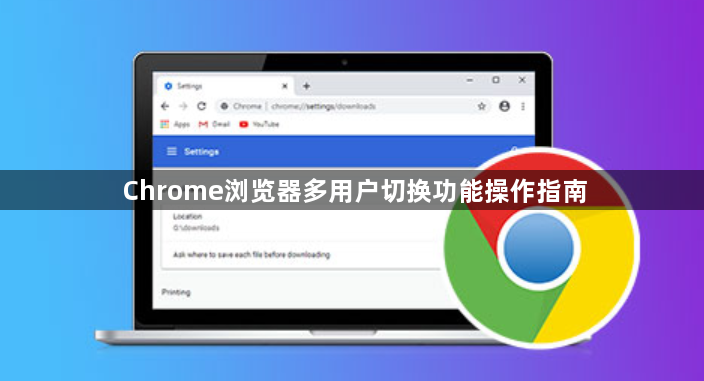
1. 打开Chrome浏览器并登录您的Google账户。如果您还没有登录,请按照以下步骤进行操作:
- 打开Chrome浏览器。
- 点击左上角的“三”图标(或“更多”按钮),然后选择“设置”。
- 在设置页面中,点击左侧菜单中的“个人资料”。
- 在个人资料页面中,点击“添加账户”。
- 输入您的Google账户信息,然后点击“下一步”。
- 输入您的密码,然后点击“下一步”。
- 确认您的Google账户信息无误后,点击“完成”。
2. 在主界面的右上角,点击您的用户名(或头像)。
3. 在下拉菜单中,选择“多用户切换”。
4. 在多用户切换页面中,点击右上角的齿轮图标,然后选择“创建新用户”。
5. 在创建新用户页面中,输入您要创建的新用户的相关信息,如姓名、电子邮件地址等。
6. 点击“保存”按钮,然后返回到多用户切换页面。
7. 点击右上角的齿轮图标,然后选择“添加用户”。
8. 在添加用户页面中,输入您要添加的用户的信息,如姓名、电子邮件地址等。
9. 点击“保存”按钮,然后返回到多用户切换页面。
10. 现在,您已经成功创建了一个新的用户,可以在需要时切换到该用户。在主界面的右上角,点击您的用户名(或头像),然后选择“多用户切换”。
11. 在多用户切换页面中,点击右上角的齿轮图标,然后选择“切换用户”。
12. 在弹出的窗口中,选择您要切换到的用户,然后点击“确定”。
现在您已经在Chrome浏览器中成功实现了多用户切换功能。您可以在不同设备上使用相同的Google账户登录,并在需要时轻松切换到其他用户。