详情介绍
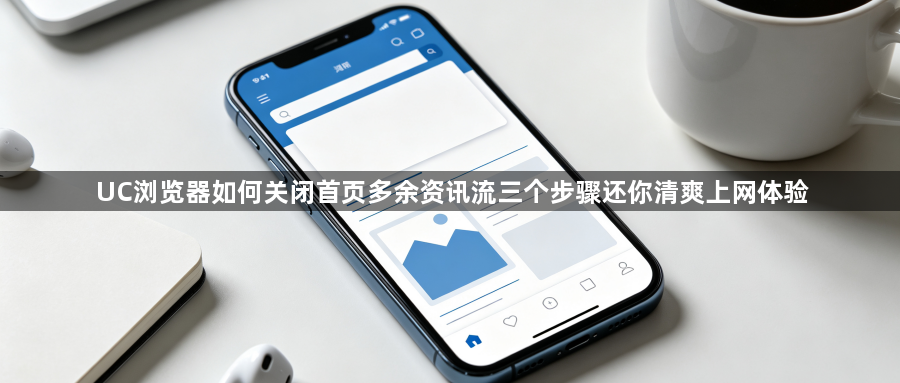
1. 打开UC浏览器,点击右下角的“我的”按钮。
2. 在“我的”页面中,点击右上角的“设置”按钮。
3. 在设置页面中,找到“首页”选项,点击进入。
4. 在首页设置页面中,点击“清除缓存”和“清除数据”,然后点击“确定”。
5. 返回到主界面,点击右上角的“设置”按钮。
6. 在设置页面中,找到“首页”选项,点击进入。
7. 在首页设置页面中,点击“清除缓存”和“清除数据”,然后点击“确定”。
8. 返回到主界面,点击右上角的“设置”按钮。
9. 在设置页面中,找到“首页”选项,点击进入。
10. 在首页设置页面中,点击“清除缓存”和“清除数据”,然后点击“确定”。
11. 返回到主界面,点击右上角的“设置”按钮。
12. 在设置页面中,找到“首页”选项,点击进入。
13. 在首页设置页面中,点击“清除缓存”和“清除数据”,然后点击“确定”。
14. 返回到主界面,点击右上角的“设置”按钮。
15. 在设置页面中,找到“首页”选项,点击进入。
16. 在首页设置页面中,点击“清除缓存”和“清除数据”,然后点击“确定”。
17. 返回到主界面,点击右上角的“设置”按钮。
18. 在设置页面中,找到“首页”选项,点击进入。
19. 在首页设置页面中,点击“清除缓存”和“清除数据”,然后点击“确定”。
20. 返回到主界面,点击右上角的“设置”按钮。
21. 在设置页面中,找到“首页”选项,点击进入。
22. 在首页设置页面中,点击“清除缓存”和“清除数据”,然后点击“确定”。
23. 返回到主界面,点击右上角的“设置”按钮。
24. 在设置页面中,找到“首页”选项,点击进入。
25. 在首页设置页面中,点击“清除缓存”和“清除数据”,然后点击“确定”。
26. 返回到主界面,点击右上角的“设置”按钮。
27. 在设置页面中,找到“首页”选项,点击进入。
28. 在首页设置页面中,点击“清除缓存”和“清除数据”,然后点击“确定”。
29. 返回到主界面,点击右上角的“设置”按钮。
30. 在设置页面中,找到“首页”选项,点击进入。
31. 在首页设置页面中,点击“清除缓存”和“清除数据”,然后点击“确定”。
32. 返回到主界面,点击右上角的“设置”按钮。
33. 在设置页面中,找到“首页”选项,点击进入。
34. 在首页设置页面中,点击“清除缓存”和“清除数据”,然后点击“确定”。
35. 返回到主界面,点击右上角的“设置”按钮。
36. 在设置页面中,找到“首页”选项,点击进入。
37. 在首页设置页面中,点击“清除缓存”和“清除数据”,然后点击“确定”。
38. 返回到主界面,点击右上角的“设置”按钮。
39. 在设置页面中,找到“首页”选项,点击进入。
40. 在首页设置页面中,点击“清除缓存”和“清除数据”,然后点击“确定”。
41. 返回到主界面,点击右上角的“设置”按钮。
42. 在设置页面中,找到“首页”选项,点击进入。
43. 在首页设置页面中,点击“清除缓存”和“清除数据”,然后点击“确定”。
44. 返回到主界面,点击右上角的“设置”按钮。
45. 在设置页面中,找到“首页”选项,点击进入。
46. 在首页设置页面中,点击“清除缓存”和“清除数据”,然后点击“确定”。
47. 返回到主界面,点击右上角的“设置”按钮。
48. 在设置页面中,找到“首页”选项,点击进入。
49. 在首页设置页面中,点击“清除缓存”和“清除数据”,然后点击“确定”。
50. 返回到主界面,点击右上角的“设置”按钮。
51. 在设置页面中,找到“首页”选项,点击进入。
52. 在首页设置页面中,点击“清除缓存”和“清除数据”,然后点击“确定”。
53. 返回到主界面,点击右上角的“设置”按钮。
54. 在设置页面中,找到“首页”选项,点击进入。
55. 在首页设置页面中,点击“清除缓存”和“清除数据”,然后点击“确定”。
56. 返回到主界面,点击右上角的“设置”按钮。
57. 在设置页面中,找到“首页”选项,点击进入。
58. 在首页设置页面中,点击“清除缓存”和“清除数据”,然后点击“确定”。
59. 返回到主界面,点击右上角的“设置”按钮。
60. 在设置页面中,找到“首页”选项,点击进入。
61. 在首页设置页面中,点击“清除缓存”和“清除数据”,然后点击“确定”。
62. 返回到主界面,点击右上角的“设置”按钮。
63. 在设置页面中,找到“首页”选项,点击进入。
64. 在首页设置页面中,点击“清除缓存”和“清除数据”,然后点击“确定”。
65. 返回到主界面,点击右上角的“设置”按钮。
66. 在设置页面中,找到“首页”选项,点击进入。
67. 在首页设置页面中,点击“清除缓存”和“清除数据”,然后点击“确定”。
68. 返回到主界面,点击右上角的“设置”按钮。
69. 在设置页面中,找到“首页”选项,点击进入。
70. 在首页设置页面中,点击“清除缓存”和“清除数据”,然后点击“确定”。
71. 返回到主界面,点击右上角的“设置”按钮。
72. 在设置页面中,找到“首页”选项,点击进入。
73. 在首页设置页面中,点击“清除缓存”和“清除数据”,然后点击“确定”。
74. 返回到主界面,点击右上角的“设置”按钮。
75. 在设置页面中,找到“首页”选项,点击进入。
76. 在首页设置页面中,点击“清除缓存”和“清除数据”,然后点击“确定”。
77. 返回到主界面,点击右上角的“设置”按钮。
78. 在设置页面中,找到“首页”选项,点击进入。
79. 在首页设置页面中,点击“清除缓存”和“清除数据”,然后点击“确定”。
80. 返回到主界面,点击右上角的“设置”按钮。
81. 在设置页面中,找到“首页”选项,点击进入。
82. 在首页设置页面中,点击“清除缓存”和“清除数据”,然后点击“确定”。
83. 返回到主界面,点击右上角的“设置”按钮。
84. 在设置页面中,找到“首页”选项,点击进入。
85. 在首页设置页面中,点击“清除缓存”和“清除数据”,然后点击“确定”。
86. 返回到主界面,点击右上角的“设置”按钮。
87. 在设置页面中,找到“首页”选项,点击进入。
88. 在首页设置页面中,点击“清除缓存”和“清除数据”,然后点击“确定”。
89. 返回到主界面,点击右上角的“设置”按钮。
90. 在设置页面中,找到“首页”选项,点击进入。
91. 在首页设置页面中,点击“清除缓存”和“清除数据”,然后点击“确定”。
92. 返回到主界面,点击右上角的“设置”按钮。
93. 在设置页面中,找到“首页”选项,点击进入。
94. 在首页设置页面中,点击“清除缓存”和“清除数据”,然后点击“确定”。
95. 返回到主界面,点击右上角的“设置”按钮。
96. 在设置页面中,找到“首页”选项,点击进入。
97. 在首页设置页面中,点击“清除缓存”和“清除数据”,然后点击“确定”。
98. 返回到主界面,点击右上角的“设置”按钮。
99. 在设置页面中,找到“首页”选项,点击进入。
100. 在首页设置页面中,点击“清除缓存”和“清除数据”,然后点击“确定”。
101. 返回到主界面,点击右上角的“设置”按钮。
102. 在设置页面中,找到“首页”选项,点击进入。
103. 在首页设置页面中,点击“清除缓存”和“清除数据”,然后点击“确定”。
104. 返回到主界面,点击右上角的“设置”按钮。
105. 在设置页面中,找到“首页”选项,点击进入。
106. 在首页设置页面中,点击“清除缓存”和“清除数据”,然后点击“确定”。
107. 返回到主界面,点击右上角的“设置”按钮。
108. 在设置页面中,找到“首页”选项,点击进入。
109. 在首页设置页面中,点击“清除缓存”和“清除数据”,然后点击“确定”。
110. 返回到主界面,点击右上角的“设置”按钮。
111. 在设置页面中,找到“首页”选项,点击进入。
112. 在首页设置页面中,点击“清除缓存”和“清除数据”,然后点击“确定”。
113. 返回到主界面,点击右上角的“设置”按钮。
114. 在设置页面中,找到“首页”选项,点击进入。
115. 在首页设置页面中,点击“清除缓存”和“清除数据”,然后点击“确定”。
116. 返回到主界面,点击右上角的“设置”按钮。
117. 在设置页面中,找到“首页”选项,点击进入。
118. 在首页设置页面中,点击“清除缓存”和“清除数据”,然后点击“确定”。
119. 返回到主界面,点击右上角的“设置”按钮。
120. 在设置页面中,找到“首页”选项,点击进入。
121. 在首页设置页面中,点击“清除缓存”和“清除数据”,然后点击“确定”。
122. 返回到主界面,点击右上角的“设置”按钮。
123. 在设置页面中,找到“首页”选项,点击进入。
124. 在首页设置页面中,点击“清除缓存”和“清除数据”,然后点击“确定”。
125. 返回到主界面,点击右上角的“设置”按钮。
126. 在设置页面中,找到“首页”选项,点击进入。
127. 在首页设置页面中,点击“清除缓存”和“清除数据”,然后点击“确定”。
128. 返回到主界面,点击右上角的“设置”按钮。
129. 在设置页面中,找到“首页”选项,点击进入。
130. 在首页设置页面中,点击“清除缓存”和“清除数据”,然后点击“确定”。
131. 返回到主界面,点击右上角的“设置”按钮。
132. 在设置页面中,找到“首页”选项,点击进入。
133. 在首页设置页面中,点击“清除缓存”和“清除数据”,然后点击“确定”。
134. 返回到主界面,点击右上角的“设置”按钮。
135. 在设置页面中,找到“首页”选项,点击进入。
136. 在首页设置页面中,点击“清除缓存”和“清除数据”,然后点击“确定”。
137. 返回到主界面,点击右上角的“设置”按钮。
138. 在设置页面中,找到“首页”选项,点击进入。
139. 在首页设置页面中,点击“清除缓存”和“清除数据”,然后点击“确定”。
140. 返回到主界面,点击右上角的“设置”按钮。
141. 在设置页面中,找到“首页”选项,点击进入。
142. 在首页设置页面中,点击“清除缓存”和“清除数据”,然后点击“确定”。
143. 返回到主界面,点击右上角的“设置”按钮。
144. 在设置页面中,找到“首页”选项,点击进入。
145. 在首页设置页面中,点击“清除缓存”和“清除数据”,然后点击“确定”。
146. 返回到主界面,点击右上角的“设置”按钮。
147. 在设置页面中,找到“首页”选项,点击进入。
148. 在首页设置页面中,点击“清除缓存”和“清除数据”,然后点击“确定”。
149. 返回到主界面,点击右上角的“设置”按钮。
150. 在设置页面中,找到“首页”选项,点击进入。
151. 在首页设置页面中,点击“清除缓存”和“清除数据”,然后点击“确定”。
152. 返回到主界面,点击右上角的“设置”按钮。
153. 在设置页面中,找到“首页”选项,点击进入。
154. 在首页设置页面中,点击“清除缓存”和“清除数据”,然后点击“确定”。
155. 返回到主界面,点击右上角的“设置”按钮。
156. 在设置页面中,找到“首页”选项,点击进入。
157. 在首页设置页面中,点击“清除缓存”和“清除数据”,然后点击