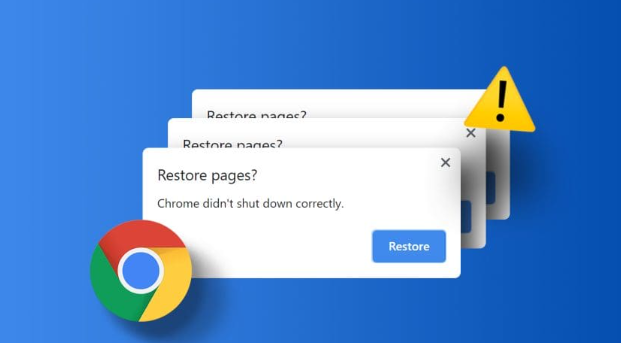
详情介绍

1. 打开你的计算机,找到Google Chrome的安装目录。通常,这个目录位于C:\Program Files\Google\Chrome或者C:\Users\用户名\AppData\Local\Google\Chrome。
2. 在Chrome的安装目录下,找到名为“User Data”的文件夹。这个文件夹包含了所有用户的浏览数据,包括书签、历史记录等。
3. 在“User Data”文件夹中,找到名为“Default”的子文件夹。这个文件夹是默认的浏览数据文件夹,用于存储用户的首选项和设置。
4. 在“Default”文件夹中,找到名为“Bookmarks”的子文件夹。这个文件夹就是存放书签的地方。
5. 打开“Bookmarks”文件夹,你可以看到所有保存的书签文件。这些文件通常以.crx或.bookmarks结尾。
6. 如果你记得书签文件的名称,可以直接在“Bookmarks”文件夹中找到它们。如果不记得名称,可以尝试使用文件资源管理器的搜索功能,输入书签文件的扩展名(如.crx)来查找。
7. 找到书签文件后,右键点击并选择“复制”或“剪切”,然后粘贴到你想要保存的位置。这样,你就可以恢复你的书签了。
8. 如果你需要将书签文件恢复到原始位置,可以在“Bookmarks”文件夹中找到原始的文件名,然后再次右键点击并选择“粘贴”。
注意:在进行上述操作时,请确保你有足够的权限访问这些文件夹,并且不要覆盖原始的备份文件。